Gecko Duo Controles para cada dispositivo
Ande, pule e faça sticky tongue swing sem brigar com os inputs no meio da subida.
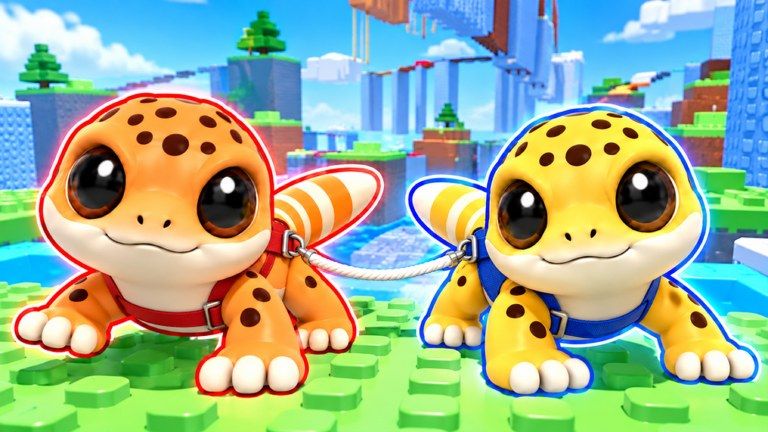
Gecko Duo parece simples até o tether transformar um pulo errado num wipe compartilhado. Inputs limpos fazem a diferença entre um fail montage engraçado e um clear limpo. Esta página cobre hábitos de movimento, pulo e sticky tongue swing para PC, mobile e console. Binds exatos podem variar por dispositivo, versão do cliente Roblox e remaps—sempre abra as configurações in-experience ou os prompts na tela e confirme o que seu cliente mostra antes de um stage difícil.
Se vocês são novos, juntem esta página com Primeiros passos e o Hub de jogadores. Hábitos de time vivem em Trabalho em equipe duo. Usem a Checklist de parceiro antes de sessões longas para que os dois terminem os checks de configuração juntos.
Ações centrais em cada subida
Independentemente da plataforma, três famílias de ações importam:
- Locomoção — andar, correr e olhar com a câmera para os dois geckos ficarem na mesma linha de plataformas.
- Pulo — sair de um pad com altura e intenção para frente suficientes sem puxar o parceiro de lado.
- Sticky tongue swing — prender numa superfície ou ponto de swing válido, montar um arco curto e soltar num pouso seguro.
Todo o resto (menus, emotes, chat) é secundário durante uma tentativa ao vivo. Mute ruído de UI não essencial se o dispositivo permitir.
Defaults de PC (teclado e mouse)
A maioria das experiences Roblox mapeia movimento em WASD, pulo em Espaço e câmera no mouse. Gecko Duo segue esse padrão para a travessia básica. Ações de tongue ou interact costumam ficar numa tecla próxima (muitas vezes E, F ou uma tecla de habilidade mostrada nos prompts do tutorial). Como patches e remaps pessoais podem mover esses binds, tratem a tabela abaixo como uma checklist inicial, não como lei permanente:
| Ação | Input típico no PC | Nota de prática |
|---|---|---|
| Mover | WASD | Passos curtos perto das bordas para não esticar o tether |
| Pular | Espaço | Pule só quando o parceiro estiver estável ou disser go |
| Câmera | Mouse | Centralize o próximo alvo de swing antes de sair de um pad |
| Tongue / interact | Tecla do prompt na tela | Confirme em Configurações após cada update do cliente |
| Shift lock (se ativo) | Shift ou toggle nas configs do Roblox | Ajuda a mirar linhas de tongue em paredes verticais |
Hábitos recomendados no PC:
- Baixe a sensibilidade do mouse até conseguir seguir um ponto de swing sem passar do alvo.
- Desative hotkeys de navegador ou overlay que roubam Espaço ou E no meio da run.
- Deixe uma mão livre para o chat só entre tentativas—não durante um swing.
Layout touch no mobile
Jogadores de mobile usam joystick virtual, botão de pulo e botão de habilidade/tongue. Tamanho e opacidade dos botões importam mais que skill bruto aqui. Abram as configs do Roblox ou in-experience mobile e aumentem pulo e tongue para não errar taps enquanto a câmera se move.
Dicas de mobile que salvam runs:
- Usem pegada claw leve ou dois polegares para olhar e pular ficarem independentes.
- Reduzam a sensibilidade da câmera se as miras de tongue escorregarem.
- Apoiem o aparelho numa superfície estável em subidas longas; suor nas mãos causa releases atrasados.
- Combinem com o parceiro que o mobile pode precisar de um beat a mais antes de cada swing—chamem wait à vontade.
Se o celular sofrer com frame pacing, baixem a qualidade gráfica. Input fluido vence sombras bonitas quando um wipe de tether custa aos dois.
Notas de console e controle
Suporte a controle segue o padrão Roblox: stick esquerdo mover, botão de face pular, stick direito olhar. Ações de habilidade ou tongue tipicamente ficam num bumper ou botão de face indicado pela UI. Como layouts diferem entre Xbox, PlayStation e pads de terceiros, abram o overlay de controles uma vez por sessão e tirem print se precisar.
Conselhos focados em controle:
- Deadzone: aumentem um pouco se o drift puxar vocês de plataformas finas.
- Vibração: deixem ligada se ajudar a sentir impactos de pouso; desliguem se embacar a mira.
- Chat de headset: prefiram voz para os polegares nunca saírem dos sticks para digitar.
Se um bind parecer errado depois de um update, remapem primeiro nas configs do Roblox e depois revejam o prompt da experience—não assumam que o diagrama da semana passada ainda vale.
Técnica de sticky tongue ligada aos controles
Sticky tongue swings punem trabalho de câmera atrasado. Antes de apertar o input de tongue:
- Parem num pad seguro e fiquem de frente para o ponto de latch.
- Confirmem que o parceiro está pronto para seguir ou segura a posição.
- Disparem tongue, deixem um arco curto e soltem em direção ao pouso—não direto numa parede.
- Pousem, estabilizem o tether e só então anunciem o próximo movimento.
Erros comuns de input:
- Pular e usar tongue no mesmo frame sem alvo claro
- Segurar frente enquanto a corda já está tensa
- Soltar tongue cedo porque um dedo escorregou no mobile
- Girar a câmera mid-arc sem avisar o parceiro
Ranqueiem o domínio de sticky tongue contra outras skills na Tier list de técnicas quando os botões parecerem naturais.
Movimento consciente do tether
Controles são pessoais; o tether é compartilhado. Nunca sprintem stick cheio em direção a um gap se o parceiro ainda está mid-jump. Toques curtos mantêm os dois geckos alinhados. Se sentirem um puxão súbito, cortem o input para frente na hora e deixem a corda assentar em vez de brigar com mais spam de pulos.
Pratiquem um drill de trinta segundos no início de cada sessão: andem juntos por pads fáceis enquanto só um jogador pula por vez. Esse drill ensina os dedos a esperar callouts antes do cérebro inventar um salto heróico.
Checklist de configurações antes de tentativas sérias
- Confirmem binds de pulo e tongue no dispositivo
- Alinhem a sensibilidade da câmera ao conforto do parceiro (não números idênticos—sensação parecida)
- Ativem um chat ou voz que não roube o dedo do pulo
- Fechem apps em segundo plano que causam hitching
- Passem por Atualizações por notas de controle ou física após patches
Páginas relacionadas
- Hub de jogadores — parear amigos vs servidores públicos
- Trabalho em equipe duo — callouts que combinam com esses inputs
- Hub de ferramentas — listas de preparação pré-subida
- Hub de tier list — quais técnicas treinar em seguida
Dominem os botões primeiro, depois a amizade. Gecko Duo recompensa duplas que tratam inputs como timing compartilhado, não como flex solo.
Perguntas frequentes
Respostas rápidas sobre a corda, revives e jogo em duo.
Quais são os binds exatos do Gecko Duo?
Binds podem diferir por dispositivo e remaps. Usem defaults de movimento/pulo do Roblox como base e confirmem tongue e interact nos prompts e configs in-game.
O mobile usa controles diferentes?
Sim. Mobile usa joystick mais botões de pulo e tongue na tela. Aumentem esses botões e ajustem a sensibilidade da câmera para swings mais limpos.
Posso remapear os controles?
As configs do Roblox costumam permitir remaps. Depois de qualquer mudança, revejam o overlay da experience para os dois parceiros conhecerem os novos binds.
Por que eu caio durante sticky tongue swings?
Geralmente mira de câmera atrasada, release cedo ou pular com o tether já esticado. Parem, fiquem de frente para o ponto de latch e swingem num callout compartilhado.
Jogadores de console devem usar chat de voz?
Voz ajuda porque digitar tira os polegares dos sticks. Callouts curtos como wait, swing e safe bastam.
Onde praticar depois de aprender os controles?
Façam pads fáceis com um amigo usando hábitos de Trabalho em equipe duo e depois revejam os tiers de técnicas para sticky tongue e gestão do tether.