Gecko Duo Controles para cada dispositivo
Moveros, saltad y haced sticky tongue swing sin pelear con los inputs a mitad de subida.
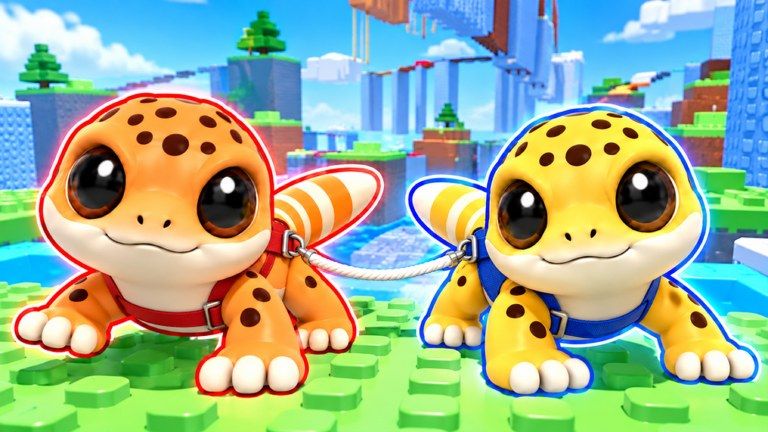
Gecko Duo se siente simple hasta que el tether convierte un salto fallido en un wipe compartido. Inputs limpios marcan la diferencia entre un fail montage gracioso y un clear limpio. Esta página cubre hábitos de movimiento, salto y sticky tongue swing para PC, móvil y consola. Los binds exactos pueden variar por dispositivo, versión del cliente de Roblox y remaps—abrid siempre los ajustes in-experience o los prompts en pantalla y confirmad lo que muestra vuestro cliente antes de un stage duro.
Si sois nuevos, emparejad esta página con Primeros pasos y el Hub de jugadores. Los hábitos de equipo viven en Trabajo en equipo dúo. Usad la Checklist de pareja antes de sesiones largas para que ambos terminen los checks de ajustes juntos.
Acciones centrales en cada subida
Sea cual sea la plataforma, importan tres familias de acciones:
- Locomoción — caminar, correr y mirar con la cámara para que ambos geckos sigan la misma línea de plataformas.
- Salto — dejar un pad con suficiente altura e intención hacia adelante sin tirar al partner de lado.
- Sticky tongue swing — engancharse a una superficie o punto de swing válido, construir un arco corto y soltar hacia un aterrizaje seguro.
Todo lo demás (menús, emotes, chat) es secundario durante un intento en vivo. Silenciad ruido de UI no esencial si el dispositivo lo permite.
Defaults de PC (teclado y ratón)
La mayoría de experiencias de Roblox mapean movimiento a WASD, salto a Espacio y cámara al ratón. Gecko Duo sigue ese patrón para el recorrido básico. Las acciones de tongue o interact suelen ir a una tecla cercana (a menudo E, F o una tecla de habilidad mostrada en los prompts del tutorial). Como los parches y remaps personales pueden mover esos binds, tratad la tabla de abajo como una checklist de partida, no como ley permanente:
| Acción | Input típico en PC | Nota de práctica |
|---|---|---|
| Mover | WASD | Pasos cortos cerca de bordes para no estirar el tether |
| Saltar | Espacio | Saltad solo cuando el partner esté estable o diga go |
| Cámara | Ratón | Centrad el siguiente objetivo de swing antes de dejar un pad |
| Tongue / interact | Tecla del prompt en pantalla | Confirmad en Ajustes tras cada update del cliente |
| Shift lock (si está) | Shift o toggle en ajustes de Roblox | Ayuda a apuntar líneas de tongue en paredes verticales |
Hábitos recomendados en PC:
- Bajad la sensibilidad del ratón hasta poder seguir un punto de swing sin pasarnos.
- Desactivad hotkeys de navegador u overlay que roben Espacio o E a mitad de run.
- Dejad una mano libre para el chat solo entre intentos—no durante un swing.
Layout táctil móvil
Los jugadores móviles usan joystick virtual, botón de salto y botón de habilidad/tongue. El tamaño y la opacidad de los botones importan más que el skill bruto aquí. Abrid los ajustes de Roblox o in-experience móvil y agrandad salto y tongue para no fallar taps mientras la cámara se mueve.
Tips móviles que salvan runs:
- Usad un agarre claw ligero o dos pulgares para que mirada y salto sigan independientes.
- Reducid la sensibilidad de cámara si las miras de tongue se sienten resbaladizas.
- Apoyad el dispositivo en una superficie estable en subidas largas; el sudor de manos causa releases tardíos.
- Acordad con el partner que el móvil puede necesitar un beat extra antes de cada swing—llamad wait con libertad.
Si el teléfono lucha con el frame pacing, bajad la calidad gráfica. Un input fluido gana a sombras bonitas cuando un wipe de tether cuesta a ambos.
Notas de consola y mando
El soporte de mando sigue el patrón estándar de Roblox: stick izquierdo mover, botón de cara saltar, stick derecho mirar. Las acciones de habilidad o tongue suelen ir en bumper o botón de cara según la UI. Como los layouts difieren entre Xbox, PlayStation y pads de terceros, abrid el overlay de controles una vez por sesión y haced captura si hace falta.
Consejos centrados en mando:
- Deadzone: subidla un poco si el drift os saca de plataformas finas.
- Vibración: dejadla si ayuda a sentir impactos de aterrizaje; apagadla si emborrona la mira.
- Chat con auriculares: preferid voz para que los pulgares no dejen los sticks al escribir.
Si un bind se siente mal tras un update, remapead primero en ajustes de Roblox y luego revisad el prompt de la experiencia—no asumáis que el diagrama de la semana pasada sigue igual.
Técnica de sticky tongue ligada a los controles
Los sticky tongue swings castigan el trabajo de cámara tarde. Antes de pulsar el input de tongue:
- Parad en un pad seguro y mirad al punto de enganche.
- Confirmad que el partner está listo para seguir o mantiene posición.
- Activad tongue, dejad un arco corto y soltad hacia el aterrizaje—no de frente a una pared.
- Aterrizad, estabilizad el tether y solo entonces anunciad el siguiente movimiento.
Errores de input comunes:
- Saltar y hacer tongue en el mismo frame sin objetivo claro
- Mantener adelante mientras la cuerda ya está tensa
- Soltar tongue pronto porque un dedo resbala en móvil
- Girar la cámara mid-arc sin avisar al partner
Rankead el dominio del sticky tongue frente a otras skills en la Tier list de técnicas cuando los botones se sientan naturales.
Movimiento consciente del tether
Los controles son personales; el tether es compartido. Nunca sprintéis stick a fondo hacia un gap si el partner sigue mid-jump. Toques cortos mantienen a ambos geckos alineados. Si sentís un tirón brusco, cortad el input adelante al instante y dejad asentar la cuerda en vez de pelearla con más spam de saltos.
Practicad un drill de treinta segundos al inicio de cada sesión: caminad juntos por pads fáciles mientras solo un jugador salta a la vez. Ese drill enseña a los dedos a esperar callouts antes de que el cerebro invente un salto heroico.
Checklist de ajustes antes de intentos serios
- Confirmad binds de salto y tongue en vuestro dispositivo
- Alinead la sensibilidad de cámara con el confort del partner (no números idénticos—sensación similar)
- Activad un chat o voz que no robe el dedo del salto
- Cerrad apps en segundo plano que causen hitching
- Revisad Actualizaciones por notas de control o física tras los parches
Páginas relacionadas
- Hub de jugadores — emparejar amigos vs servidores públicos
- Trabajo en equipo dúo — callouts que encajan con estos inputs
- Hub de herramientas — listas de preparación pre-escalada
- Hub de tier list — qué técnicas entrenar después
Dominad primero los botones, luego la amistad. Gecko Duo premia a las parejas que tratan los inputs como timing compartido, no como flex en solitario.
Preguntas frecuentes
Respuestas rápidas sobre la cuerda, revives y juego en dúo.
¿Cuáles son los binds exactos de Gecko Duo?
Los binds pueden diferir por dispositivo y remaps. Usad los defaults de movimiento/salto de Roblox como base y confirmad tongue e interact en los prompts y ajustes in-game.
¿El móvil usa controles distintos?
Sí. El móvil usa joystick más botones de salto y tongue en pantalla. Agrandad esos botones y ajustad la sensibilidad de cámara para swings más limpios.
¿Puedo remapear los controles?
Los ajustes de Roblox suelen permitir remaps. Tras cualquier cambio, revisad el overlay de la experiencia para que ambos partners conozcan los nuevos binds.
¿Por qué caigo durante los sticky tongue swings?
Suele ser mira de cámara tarde, release temprano o saltar con el tether ya estirado. Parad, mirad el punto de enganche y swingead con un callout compartido.
¿Deberían los jugadores de consola usar chat de voz?
La voz ayuda porque escribir obliga a quitar los pulgares de los sticks. Callouts cortos como wait, swing y safe bastan.
¿Dónde practicar tras aprender los controles?
Haced pads fáciles con un amigo usando hábitos de Trabajo en equipo dúo y luego revisad los tiers de técnicas para sticky tongue y gestión del tether.