Gecko Duo Contrôles pour chaque appareil
Bougez, sautez et sticky-tongue-swinger sans combattre vos inputs en pleine montée.
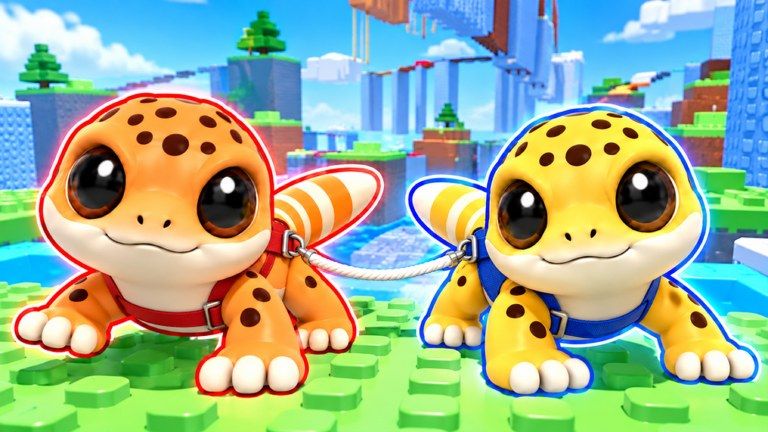
Gecko Duo paraît simple jusqu’à ce que le tether transforme un saut raté en wipe partagé. Des inputs propres font la différence entre un fail montage drôle et un clear net. Cette page couvre les habitudes de déplacement, saut et sticky tongue swing pour PC, mobile et console. Les binds exacts peuvent varier selon l’appareil, la version du client Roblox et vos remaps—ouvrez toujours les réglages in-experience ou les prompts à l’écran et confirmez ce que montre votre client avant un stage dur.
Si vous débutez, couplez cette page avec Premiers pas et le Hub Joueurs. Les habitudes d’équipe vivent dans Travail d’équipe duo. Utilisez la Checklist partenaire avant les longues sessions pour que les deux joueurs finissent les checks de réglages ensemble.
Actions centrales à chaque montée
Quel que soit la plateforme, trois familles d’actions comptent :
- Locomotion — marcher, courir et regarder à la caméra pour que les deux geckos restent sur la même ligne de plateformes.
- Saut — quitter un pad avec assez de hauteur et d’intention vers l’avant pour ne pas tirer le partenaire de côté.
- Sticky tongue swing — s’accrocher à une surface ou un point de swing valide, construire un court arc, et relâcher sur un atterrissage sûr.
Tout le reste (menus, emotes, chat) est secondaire pendant une tentative live. Coupez le bruit d’UI non essentiel si votre appareil le permet.
Défauts PC (clavier et souris)
La plupart des expériences Roblox mappent le déplacement sur WASD, le saut sur Espace, et la caméra à la souris. Gecko Duo suit ce schéma pour le parcours de base. Les actions tongue ou interact sont souvent liées à une touche proche (souvent E, F, ou une touche d’abilité indiquée dans les prompts tutoriel). Parce que les patches et remaps personnels peuvent déplacer ces binds, traitez le tableau ci-dessous comme une checklist de départ, pas une loi permanente :
| Action | Input PC typique | Note de pratique |
|---|---|---|
| Bouger | WASD | Gardez des pas courts près des bords pour ne pas étirer le tether |
| Sauter | Espace | Sautez seulement quand votre partenaire est stable ou dit go |
| Caméra | Souris | Centrez la prochaine cible de swing avant de quitter un pad |
| Tongue / interact | Touche du prompt à l’écran | Confirmez dans Réglages après chaque update client |
| Shift lock (si activé) | Shift ou toggle dans les réglages Roblox | Aide à viser les lignes tongue sur murs verticaux |
Habitudes PC recommandées :
- Baissez la sensibilité souris jusqu’à pouvoir suivre un point de swing sans dépasser.
- Désactivez les hotkeys navigateur ou overlay qui volent Espace ou E en pleine run.
- Gardez une main libre pour le chat seulement entre les tentatives—pas pendant un swing.
Layout tactile mobile
Les joueurs mobile s’appuient sur un joystick virtuel, un bouton saut et un bouton abilité/tongue. La taille et l’opacité des boutons comptent plus que le skill brut ici. Ouvrez les réglages Roblox ou in-experience mobile et agrandissez saut et tongue pour ne pas rater les taps pendant que la caméra bouge.
Astuces mobile qui sauvent des runs :
- Utilisez une prise légère claw ou deux pouces pour que look et saut restent indépendants.
- Réduisez la sensibilité caméra si les visées tongue glissent.
- Posez l’appareil sur une surface stable pour les longues montées ; la sueur des mains cause des releases tardifs.
- Accordez avec votre partenaire que le mobile peut avoir besoin d’un temps de battement avant chaque swing—appelez wait librement.
Si votre téléphone rame sur le frame pacing, baissez la qualité graphique. Un input fluide bat de jolies ombres quand un wipe tether coûte aux deux joueurs.
Notes console et manette
Le support manette suit le schéma Roblox standard : stick gauche pour bouger, bouton face pour sauter, stick droit pour regarder. Les actions abilité ou tongue sont typiquement sur un bumper ou un bouton face annoncé par l’UI. Comme les layouts diffèrent entre Xbox, PlayStation et pads tiers, ouvrez l’overlay contrôles une fois par session et screenshottez-le si besoin.
Conseils manette :
- Deadzone : montez un peu si le drift vous tire hors des plateformes fines.
- Vibration : laissez-la si elle aide à sentir les impacts d’atterrissage ; coupez-la si elle brouille la visée.
- Chat casque : préférez le vocal pour que les pouces ne quittent jamais les sticks pour taper.
Si un bind semble faux après une update, remappez d’abord dans les réglages Roblox, puis revérifiez le prompt de l’expérience—n’assumez pas que le schéma de la semaine dernière tient encore.
Technique sticky tongue liée aux contrôles
Les sticky tongue swings punissent le travail de caméra tardif. Avant d’appuyer sur l’input tongue :
- Arrêtez-vous sur un pad sûr et facez le point d’accroche.
- Confirmez que votre partenaire est prêt à suivre ou tient sa position.
- Déclenchez la tongue, laissez un court arc, puis relâchez vers l’atterrissage—pas droit dans un mur.
- Atterrissez, laissez le tether se stabiliser, et seulement ensuite annoncez le prochain move.
Erreurs d’input courantes :
- Sauter et tonguer dans la même frame sans cible claire
- Maintenir l’avant alors que le fil est déjà tendu
- Relâcher la tongue trop tôt parce qu’un doigt a glissé sur mobile
- Tourner la caméra en plein arc sans prévenir le partenaire
Classez la maîtrise sticky tongue face aux autres skills sur la Tier list des techniques une fois que les boutons deviennent naturels.
Déplacement conscient du tether
Les contrôles sont personnels ; le tether est partagé. Ne sprintez jamais stick à fond vers un gap si votre partenaire est encore en saut. De courts taps gardent les deux geckos alignés. Si vous sentez une traction soudaine, coupez l’input avant immédiatement et laissez le fil se poser au lieu de le combattre avec plus de spam de sauts.
Pratiquez un drill de trente secondes au début de chaque session : marchez ensemble sur des pads faciles pendant qu’un seul joueur saute à la fois. Ce drill apprend aux doigts à attendre les callouts avant que le cerveau invente un saut héroïque.
Checklist réglages avant les tentatives « sérieuses »
- Confirmez les binds saut et tongue sur votre appareil
- Alignez la sensibilité caméra avec le confort de votre partenaire (pas des chiffres identiques—un feeling similaire)
- Activez un chat ou vocal qui ne vole pas le doigt du saut
- Fermez les apps d’arrière-plan qui causent du hitching
- Parcourez Mises à jour pour les notes contrôles ou physique après les patches
Pages liées
- Hub Joueurs — matching amis vs serveurs publics
- Travail d’équipe duo — callouts qui collent à ces inputs
- Hub Outils — listes de préparation pré-escalade
- Hub Tier List — quelles techniques entraîner ensuite
Maîtrisez d’abord les boutons, puis l’amitié. Gecko Duo récompense les paires qui traitent les inputs comme un timing partagé, pas des flex solo.
Foire aux questions
Réponses rapides sur la corde, les revives et le duo.
Quels sont les binds exacts de Gecko Duo ?
Les binds peuvent différer selon l’appareil et les remaps. Partez des défauts Roblox move/saut, puis confirmez tongue et interact dans les prompts et réglages in-game.
Le mobile utilise-t-il des contrôles différents ?
Oui. Le mobile utilise un joystick plus des boutons saut et tongue à l’écran. Agrandissez ces boutons et réglez la sensibilité caméra pour des swings plus nets.
Puis-je remapper les contrôles ?
Les réglages Roblox permettent souvent des remaps. Après tout changement, revérifiez l’overlay de l’expérience pour que les deux partenaires connaissent les nouveaux binds.
Pourquoi je tombe pendant les sticky tongue swings ?
Souvent une visée caméra tardive, un release trop tôt, ou un saut alors que le tether est déjà tendu. Arrêtez-vous, facez le point d’accroche, puis swinger sur un callout partagé.
Les joueurs console devraient-ils utiliser le vocal ?
Le vocal aide car taper force les pouces hors des sticks. Des callouts courts comme wait, swing et safe suffisent.
Où pratiquer après avoir appris les contrôles ?
Faites des pads faciles avec un ami en utilisant les habitudes Travail d’équipe duo, puis revuez les tiers de techniques pour sticky tongue et gestion du tether.